
Rhinocerosのプラグイン「Grasshopper」を使って、日影、放射、風環境、熱環境などの高度な建築環境シミュレーションを行うための定番ツールが「Ladybug Tools」です。
しかし、導入しようと調べると「Legacy(レガシー)版」と「LBT版(1.x系)」という2つの環境が出てきて、違いやどちらを選べばいいかで迷ってしまいがちです。
この記事では、初心者の方にもわかりやすいよう、Legacy版とLBT版の違いをやさしく整理し、環境に合わせたバージョン選定の指針と、それぞれの具体的なインストール・初期設定の手順を丁寧に解説します。
1. 全体像を掴もう!Legacy版とLBT(1.x系)の違い
Ladybug Toolsは、プログラムの土台となる仕組みを近代化するために、過去に大幅なリニューアルを行いました。その結果、現在は大きく分けて次の2つの世代が存在しています。
- Ladybug+Honeybee(Legacy版): 2020年頃まで主流だった旧バージョン(例:
0.0.69など)。 - Ladybug Tools(LBT版 1.x系): Python 3への対応や処理の高速化を遂げた、現在の現行・最新バージョン(例:
1.8.0や1.10.0など)。
具体的な違いを一覧表で比較してみましょう。
| 比較項目 | Legacy版(旧世代) | LBT版(1.x系・現行) |
|---|---|---|
| 開発ステータス | 開発終了(バグ修正等もなし) | 活発に開発・アップデート中 |
| 処理スピード | データ量が多いと重くなりやすい | 独自のエンジン刷新により 数倍〜数十倍高速化 |
| 対応するRhino | Rhino 5, Rhino 6 (Rhino 7以降は非推奨) | Rhino 7, Rhino 8 |
| 対応OS | Windowsメイン (Macは一部制限あり) | Windows / Mac 両対応 |
| Pythonバージョン | Python 2.7 | Python 3 |
| データの互換性 | なし(LegacyのコンポーネントはLBTで動かない) | なし(LBTで一から組み直す必要あり) |
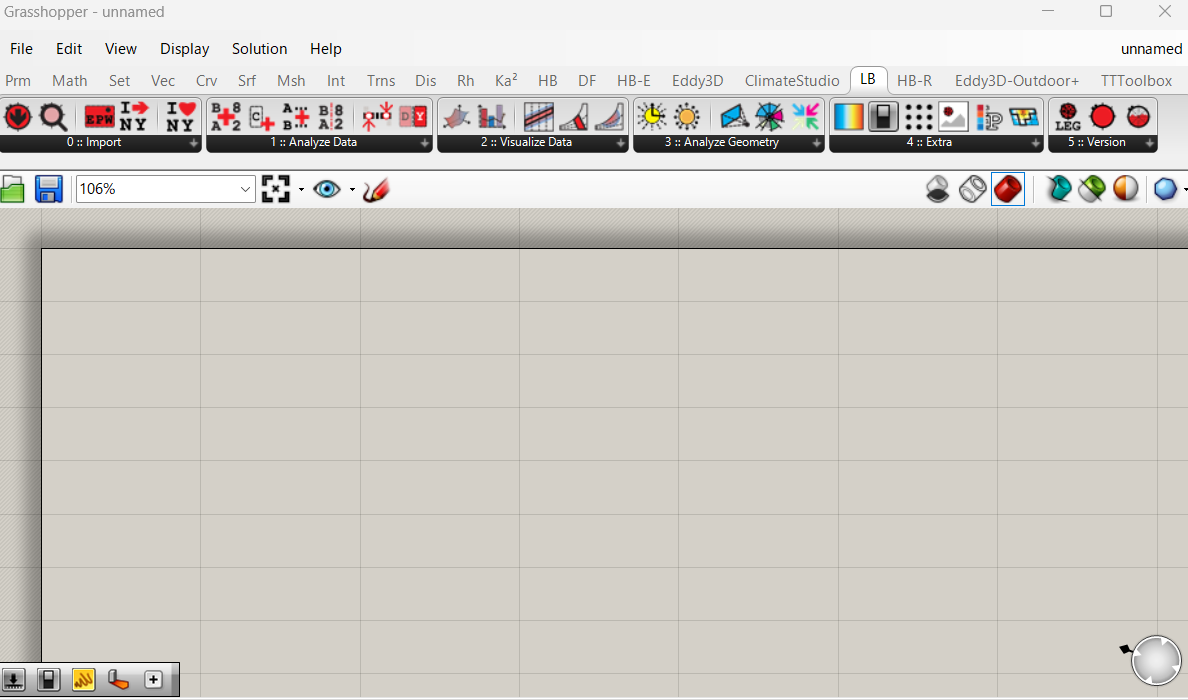
LBT版は内部のコアシステムが高度に共通化されたため、計算速度が飛躍的に向上しただけでなく、Mac環境でもWindowsとほぼ変わらない環境シミュレーションができるようになったのが最大の強みです。
2. あなたはどちらを入れるべき?バージョン選定のロードマップ
「結局、自分のPCにはどちらを入れればいいの?」という疑問にお答えします。基本的には「最新のLBT版(1.x系)」の一択ですが、状況に応じて例外もあります。
迷わず「LBT版(1.x系)」を選ぶべきケース
- これから新しく環境シミュレーションを学び始める
- PCに Rhino 7 または Rhino 8 をインストールしている
- Macを使って環境シミュレーションを行いたい
- 今後のアップデートや新しい機能(最新のEnergyPlusやRadianceとの連携)の恩恵を受けたい
「Legacy版」が必要になる特殊なケース
- 研究室や社内の先輩が過去(2020年以前)に作った
.ghファイルをそのまま動かして結果を再現する必要がある - LBT版にまだ完全に移植されていない、Legacy版固有の一部の古いシミュレーション機能(例:一部の極めて特殊な快適性指標(PET)の古いコンポーネントなど)をどうしても使いたい
追加のステップアップ提案:実は「共存」が可能です!
「過去の先輩のデータも参考にしたいけれど、自分の研究や仕事は最新版でやりたい」という場合も諦める必要はありません。Legacy版とLBT版は、ひとつのGrasshopper内に両方同時にインストールして共存させることができます。アイコンの形状やコンポーネント名が異なるため、混ざってエラーになる心配もありません。迷ったら両方入れておくのも手ですよ。
3. LBT版(1.x系)のインストールと初期設定手順
それでは、現在の標準であるLBT版の導入手順をやさしく解説します。
LBT版の導入には、手動で行う方法と、公式のインストーラーパッケージ「Pollination」を使用する方法があります。ここでは最もトラブルが少なく簡単な「Pollinationインストーラー」を使った方法を紹介します。
ステップ 1:インストーラーのダウンロード
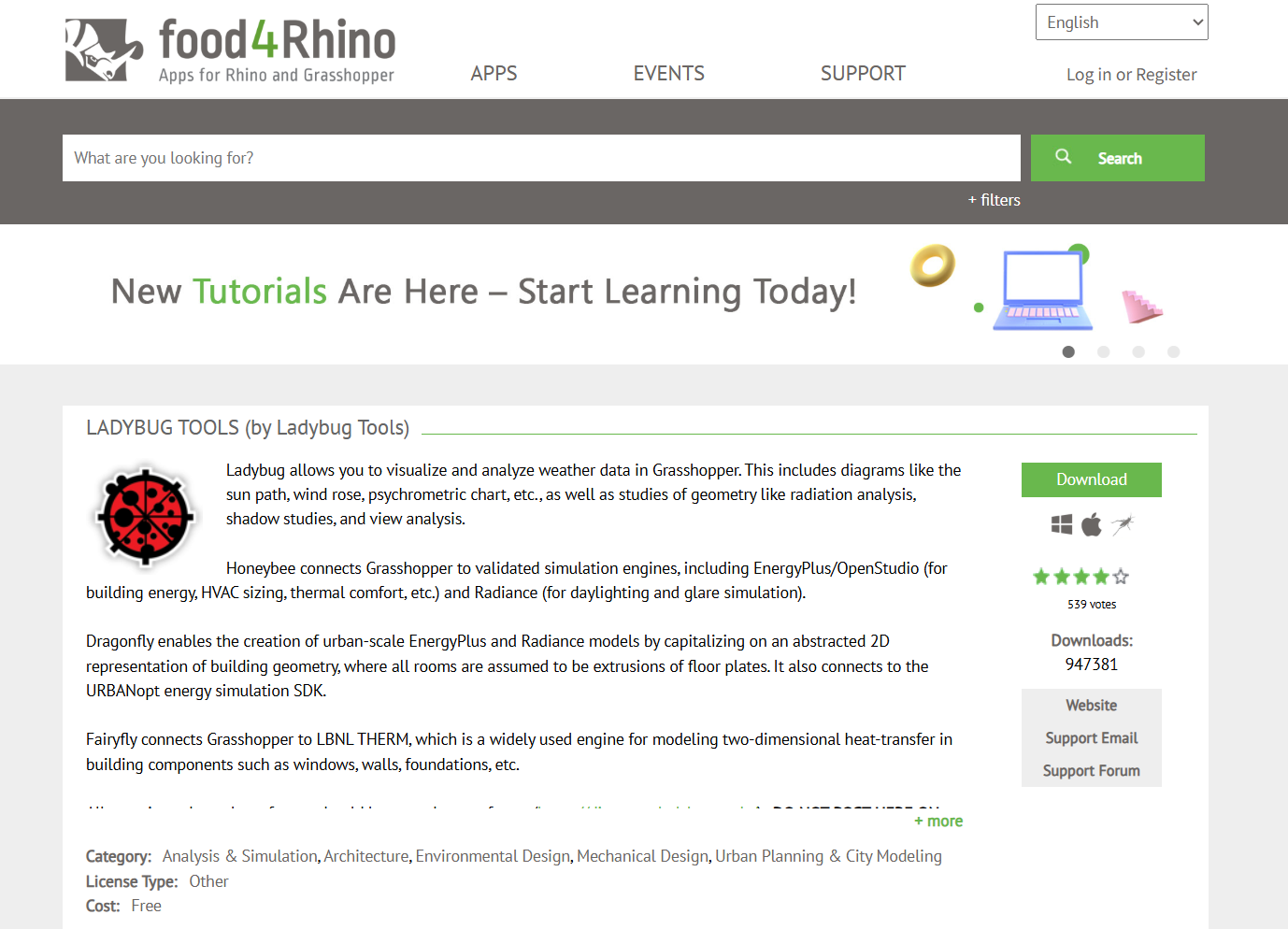
- ブラウザで「Food4Rhino」のLadybug Toolsページ、または「Pollination」の公式ダウンロードページにアクセスします。
- LBTのインストーラー一式(無料のパッケージ)をダウンロードします。
ステップ 2:Grasshopperでの実行
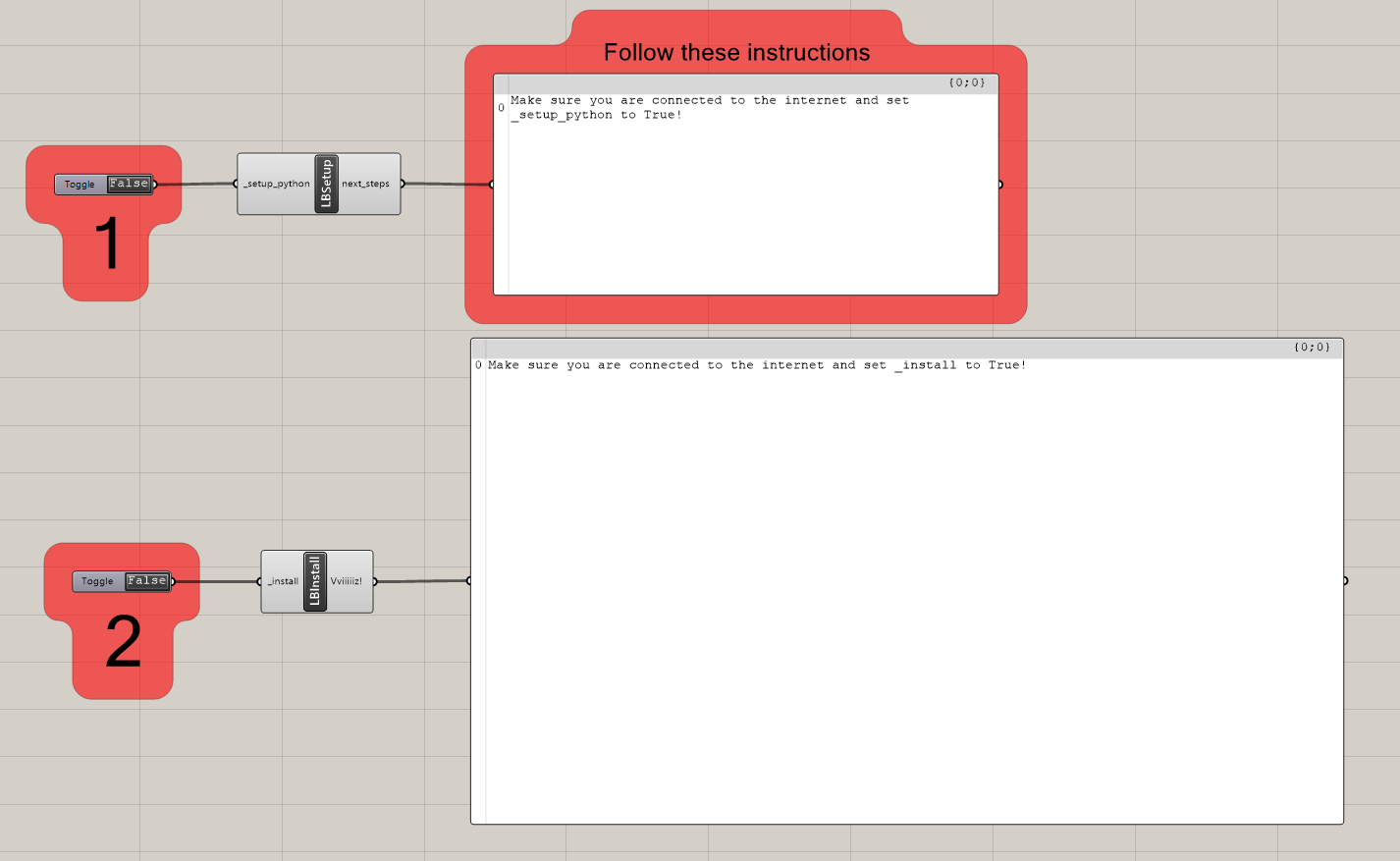
- ダウンロードしたフォルダ内にある
installer.ghというGrasshopperファイルを開きます。 - キャンバス上に「Double-Click to Install」というボタン(Boolean Toggle)が用意されているので、ここをダブルクリックして
Trueに切り替えます。 - 自動的にプログラムが走り、あなたのPCの
C:\ladybug_tools(Macの場合はユーザーディレクトリ)に必要なコアライブラリが自動ダウンロードされます。
ステップ 3:外部計算エンジンの確認(初期設定)
環境解析を行うには、Ladybugだけでなく、裏で計算を行う「外部エンジン(RadianceやEnergyPlus)」が必要です。
- Pollinationインストーラーを使用した場合は、これらの外部エンジンも適切なフォルダに自動で配置されます。
- 手動で入れる場合は、公式の「互換性マトリクス(Compatibility Matrix)」を確認し、指定されたバージョンのRadianceやOpenStudioをインストールして、
C:\ladybug_tools内の所定の位置にリンクさせてください。 - RhinoとGrasshopperを一度完全に終了し、再起動します。画面上部に「Ladybug」「Honeybee」などの新しいタブが出現していれば初期設定は完了です!
4. Legacy版のインストール手順(必要な方のみ)
過去のデータ互換性のために、どうしてもLegacy版が必要な場合の導入手順です。こちらは手動での配置作業が多くなります。
ステップ 1:ファイルの配置
- Food4Rhinoの下部にある「Old versions」からLegacy版のZIPファイルをダウンロードします。
- Grasshopperを開き、メニューの「File」>「Special Folders」>「User Object Folder」を開きます。
- 開いたフォルダの中に、ダウンロードした解凍フォルダ内の
.userobjectという拡張子のファイルをすべてコピー&ペーストします。これでGrasshopper上にコンポーネントが表示されるようになります。
ステップ 2:古い外部エンジンの導入
- Legacy版は最新の外部エンジン(Radiance等)を認識できません。
- 例えば、熱解析(Honeybee)を行う場合は「OpenStudio 2.9.1」など、Legacy版が指定する古い特定のバージョンを探してPCにインストールする必要があります。
- c:\Radiance や c:\openstudio などのルートディレクトリに正しく配置されているか確認してください。
5. 初心者が絶対につまずくエラーと解決策(FAQ)
インストール直後によくある「動かない!」を解決するための処方箋です。
Q. コンポーネントを配置したら赤くなって「Solution exception…」と出ます
- 原因: 9割以上の確率で「外部計算エンジン(RadianceやEnergyPlus)のバージョン違い」または「配置パスの間違い」です。
- 対策: 特に手動でインストールした場合、最新のエンジンを入れるとLBT版/Legacy版が認識できずにエラーになります。LBTの各バージョンが指定する正しいバージョンの外部エンジンが
C:\ladybug_toolsに入っているか、もう一度マニュアルを確認してみましょう。
Q. Legacy版でつくったファイルをLBT版のコンポーネントに繋いでもいい?
- 原因: 前述の通り、プログラムの書き方が完全に変わってしまったため、データの受け渡しの形式が異なります。
- 対策: 繋ぐことはできません。Legacy版のファイルをLBT版にアップグレードしたい場合は、LBT版の新しいコンポーネントを横に並べて、同じロジックになるように手動で組み直す必要があります。
まとめ:快適なシミュレーションライフをはじめよう!
長年愛されてきたLegacy版ですが、これからの建築環境シミュレーションや、最新のRhino 7/8のパワーをフルに活かすなら、LBT版(1.x系)を使うのが最も賢い選択です。
最初は外部エンジンの設定やパスの概念に少し戸惑うかもしれませんが、一度正しくセットアップしてしまえば、驚くほど高速で美しいビジュアルの環境解析が手に入ります。
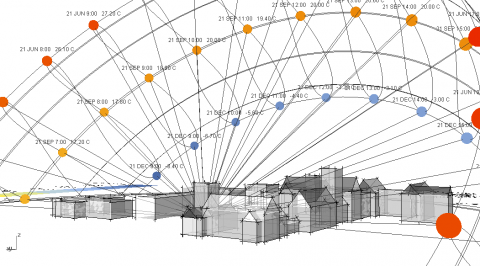
まずは簡単な日影のシミュレーション(Sunpath)から、一歩ずつ進めてみてくださいね。応援しています!