
Rhino/GrasshopperのプラグインであるLadybug Tools(Ladybug, Honeybee, Butterfly, Dragonflyなど)は、建築デザイナーが環境性能を検証するための強力なツールです。
しかし、多くの人が最初のステップである「外部エンジンのインストールと連携」で躓いてしまいます。なぜなら、Ladybug Tools自体は計算の指示を出す「司令塔」に過ぎず、実際に計算を行うのは別々の専門ソフト(外部エンジン)だからです。
この記事では、実務でスムーズにシミュレーションを始めるために、各エンジンのインストール手順、絶対に避けるべき落とし穴、そして実務的なTipsを丁寧にお伝えします。ひとつずつ順番に進めていけば大丈夫ですので、一緒にセットアップしていきましょう!
1. はじめに:なぜLadybug Toolsには「外部エンジン」が必要なのか?
Grasshopper上で美しいグラフィックが表示されると、まるでLadybugがすべての計算を行っているように見えますよね。しかし、実際は以下のような役割分担がなされています。
- Ladybug Tools(Grasshopper上): 3Dモデルの準備、条件設定、計算結果の可視化(グラフィック表示)
- 外部エンジン(PC内): 物理法則に基づいた膨大な数値計算の実行
Ladybugは、私たちが入力したデータを外部エンジンが理解できる形式に翻訳して渡し、計算が終わったらその結果を回収してRhino上に表示してくれているのです。そのため、シミュレーションを行いたい内容(熱なのか、光なのか)に合わせて、対応するエンジンを正しくパソコンに覚えさせてあげる必要があります。
2. 実務で絶対守るべき!インストール時の3大共通ルール
各ソフトの個別手順に入る前に、実務でエラーを起こさないための超重要ルールを3つお伝えします。これらを守らないと、インストールは成功したように見えても、いざ計算を回した時にエラーで強制終了してしまいます。
ルール①:Cドライブ直下(フォルダ名にスペースなし)の鉄則
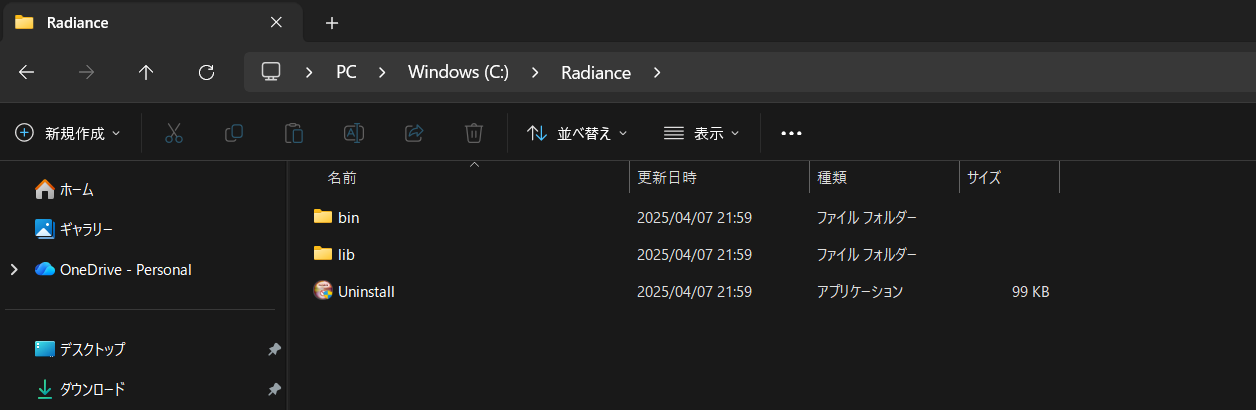
通常、Windowsでソフトをインストールすると C:\Program Files に保存されますが、環境シミュレーションソフトでは「Cドライブの直下」にインストールしてください。
- 良い例:
C:\EnergyPlusV23-1-0、C:\Radiance - 悪い例:
C:\Program Files\EnergyPlusV23-1-0
Program Files のようにフォルダ名に半角スペースが含まれていると、Ladybugの内部システム(Python)がフォルダの場所を正しく認識できず、エラーの原因になります。
ルール②:PCのユーザー名は必ず「半角英数字」に
Windowsのログインユーザー名(アカウント名)に「山田太郎」や「kenji(全角)」などの日本語が含まれていると、高確率でエラーが発生します。シミュレーションの実行時、PC内の「一時保存フォルダ(AppDataなど)」が使用されますが、ここに日本語(全角文字)が含まれていると外部エンジンがパスを読み込めなくなります。
- 対策: 実務でシミュレーションを行うPCのアカウント名は、必ず
TaroYamadaのような半角英数字で作成してください。
ルール③:【追加提案】OSによる対応エンジン制限の理解
実務でMacを使用されている方も多いかと思います。Ladybug Tools自体はMacでも動きますが、外部エンジンには一部制限があります。
- Windows: すべてのエンジン(EnergyPlus, OpenStudio, Radiance, DAYSIM)が動作します。
- Mac: EnergyPlus, OpenStudio, Radianceは動作しますが、DAYSIMは公式にはWindows専用です。Macで年間昼光シミュレーションを行う場合は、DAYSIMの代わりにRadianceをベースとした最新のHoneybeeコンポーネント(Spatial Daylight Autonomyなど)を使用するのが現在の主流です。
3. 各エンジンのインストール手順と実務的Tips
それでは、4つのエンジンを個別にインストールしていきましょう。
3.1 熱負荷・エネルギー計算の心臓:EnergyPlus
建物の温熱環境や、空調消費エネルギーなどを計算する、米国エネルギー省(DOE)開発の世界標準エンジンです。
- 入手先:https://energyplus.net/downloads、または公式サイトからダウンロードします。
- 手順: Windows用のインストーラー(
.exe)を実行します。 - 実務Tips: インストーラーを進めると、インストール先を聞かれます。デフォルトで
C:\EnergyPlusV[バージョン名]が指定されていることが多いので、そのまま変更せずに進めてください。
3.2 建物モデルとEnergyPlusの仲介役:OpenStudio
EnergyPlusは非常に強力ですが、文字ベースのシステムであるため、Ladybugから建物の3D形状や部屋の属性(不透明度やスケジュール)をスムーズに引き渡すためのプラットフォームとしてOpenStudioが必要になります。
- 入手先:https://www.openstudio.net/downloadsから取得します。
- 手順: インストーラーを実行し、指示に従います。
- 実務Tips: こちらも必ず
C:\openstudio-[バージョン名]のように、スペースのないCドライブ直下を指定してください。
3.3 光環境・昼光シミュレーションの絶対基準:Radiance
光の反射、照度計算、眩しさ(DGP分析)などを行う、世界中の光環境研究者やデザイナーが信頼を寄せるレイトレーシングエンジンです。
- 入手先:https://github.com/NREL/Radiance/releases/tag/5.2.2から、Windows用のインストーラー(`.exe` または
.msi)をダウンロードします。 - 手順: インストールを進める途中で、「環境変数(PATH)をすべてのユーザーに追加するか?」 というチェックボックスや選択肢が出現します。ここでは必ず 「Add Radiance to the system PATH for all users」(またはfor current user)を選択してください。これによって、LadybugがRadianceの場所を自動で見つけられるようになります。
- 実務Tips: インストール先は
C:\Radianceを強く推奨します。
3.4 年間昼光シミュレーションの定番:DAYSIM
年間を通じた天候データ(気象データ)をもとに、動的な昼光利用評価(Daylight Autonomyなど)を行うためのエンジンです。
- 入手先: https://github.com/sariths/radAux/raw/master/daysim/DaysimSetup4.0 for windows.msiからダウンロードします。
- 手順: インストーラーを動かし、指示に従います。
- 実務Tips: DAYSIMは開発されてから歴史が長いソフトであるため、特にフォルダ名やパスのルールに敏感です。必ず
C:\Daysimにインストールしてください。 (※注意:最新のHoneybeeでは、DAYSIMを使わずにRadianceのみで高速に年間昼光計算を行う手法も普及していますが、過去のスクリプトや特定の評価指標ではまだ使われるため、入れておくと安心です)
4. バージョン互換性(Compatibility Matrix)の確認
「とりあえず全部最新版を入れれば安心!」と思いがちですが、環境シミュレーションではこれが最大の罠になります。
Ladybug Toolsのバージョンによって、対応している「EnergyPlus」や「OpenStudio」のバージョンは厳密に決まっています。例えば、最新のEnergyPlusを入れたとしても、お手持ちのLadybug Toolsがその1つ前のバージョンにしか対応していなければ、エラーで動きません。
https://github.com/ladybug-tools/lbt-grasshopper/wiki/1.4-Compatibility-Matrix を必ず確認してください。「LBTのバージョン 1.6.0 に対応するのは EnergyPlus 23.1.0、OpenStudio 3.6.1」といった正確なリストが掲載されています。実務では、この表に書かれたバージョンをピンポイントで狙ってダウンロードするのが鉄則です。
5. 正しく入った?Ladybugでのパス確認方法
Ladybug Toolsが正しく認識され、必要な外部エンジン(RadianceやOpenStudioなど)のパスが通っているかを確認する最も確実な方法は、Grasshopper内の確認用コンポーネントを使うことです。
以下のステップでサクッと確認してみましょう!
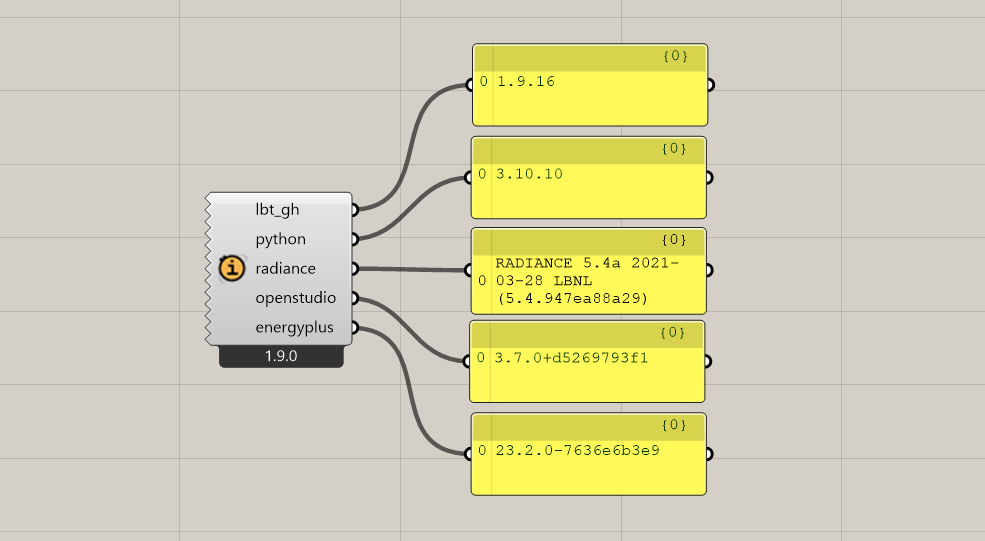
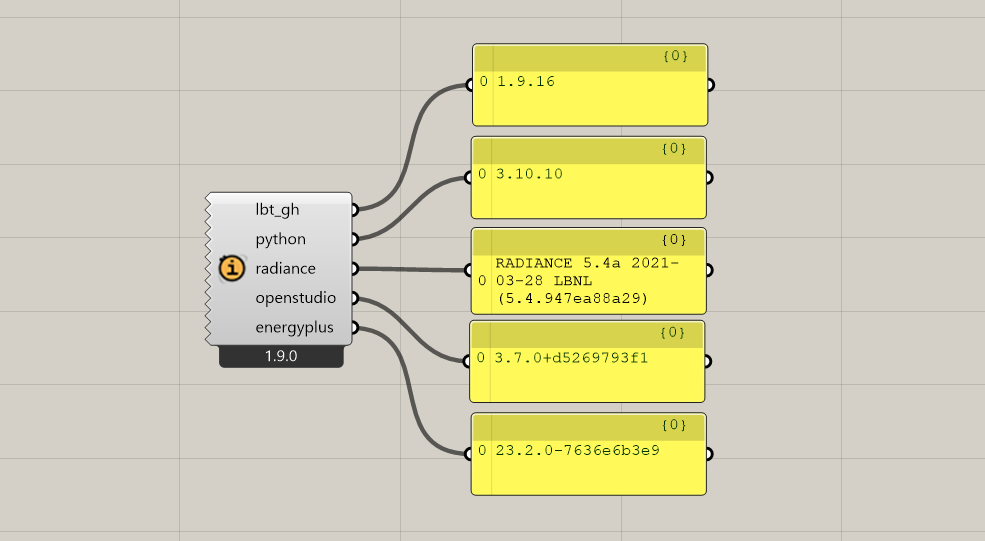
1. 「HB Check Versions」コンポーネントを使う(一番おすすめ)
Grasshopper上で、各シミュレーションエンジンが正しくリンクしているかを一発で確認できます。
- 手順:
- Grasshopperを開き、Honeybee タブ(1 :: Visualize の中、または検索)から
HB Check Versionsコンポーネントをキャンバスに配置します。 - 各出力端子(
lbt_gh,python,radiance,openstudio,energyplus)に Panel コンポーネントを繋ぎます。
- Grasshopperを開き、Honeybee タブ(1 :: Visualize の中、または検索)から
- 確認のポイント:
- パネルに各ソフトのバージョン番号(例:
5.4.0や3.6.0など)が表示されていれば、パスが正常に通っています!もしNoneと表示されたり、コンポーネントが赤・オレンジにエラー表示される場合は、そのソフトへのパスが通っていないか、本体がインストールされていません。
- パネルに各ソフトのバージョン番号(例:
2. PC内のインストールフォルダ(パス)を直接確認する
インストールの方法によって、Ladybug Toolsの本体が置かれる場所が異なります。エクスプローラーでフォルダが存在するか確認してみてください。
| インストール方法・ソフトウェア | 標準的なインストールパス(Windows) |
|---|---|
| 一括インストーラー(Pollination等を使用) | C:\Program Files\ladybug_tools |
| 手動インストーラー(installer.ghを使用) | C:\Users\【あなたのユーザー名】\ladybug_tools |
| Radiance(光環境用エンジン) | C:\Radiance |
外部エンジンの「Radiance」を手動で入れた場合、インストーラーの途中で 「Add Radiance to the system PATH for all users」(システムPATHにRadianceを追加する)のチェックボックスにチェックを入れておかないと、Grasshopper側が場所を見つけられずにエラーになります。
3. 簡単なコンポーネントで動くか試してみる
パスの確認と合わせて、Ladybug Toolsのコア部分が動くかテストするのも手です。
- Ladybugタブから
LB Download EPW(気象データダウンロード)やLB Import EPW(気象データ読み込み)をキャンバスに配置してみましょう。 - コンポーネントが赤くならずに、気象データを正常に読み込めれば、Ladybugの基本機能のパスはバッチリ通っています。
6. よくあるエラーと実務的なトラブルシューティング
セットアップ時にどうしても動かない場合のチェックリストです。
- Q. コンポーネントが赤くなって「Failed to find…」と怒られます
- A1: フォルダ名に半角スペースが入っていませんか?(
Program Filesに入っていないか再確認)。 - A2: パソコンを一度再起動してみてください。Radianceなどの環境変数は、PCを再起動することで正しく反映される場合があります。
- A1: フォルダ名に半角スペースが入っていませんか?(
- Q. 計算をスタートした瞬間にGrasshopperが落ちる、または黒い画面(コマンドプロンプト)が一瞬出て消える
- A: ユーザー名に日本語が含まれている可能性が高いです。どうしてもWindowsのユーザー名を変えられない場合は、Ladybugの「Default Folder」を設定するコンポーネントを使い、一時出力先を
C:\ladybug_tempなどのC直下に手動で指定してあげると解決することがあります。
- A: ユーザー名に日本語が含まれている可能性が高いです。どうしてもWindowsのユーザー名を変えられない場合は、Ladybugの「Default Folder」を設定するコンポーネントを使い、一時出力先を
7. まとめ
ここまでのセットアップ、本当にお疲れ様でした!環境構築は地味でエラーも出やすく、実務の中でも一番エネルギーを使う部分です。しかし、一度頑丈な土台を作ってしまえば、次からはボタン一つで世界最先端の建築環境シミュレーションを実行できるようになります。
最後におさらいです。
- インストール先はすべてCドライブ直下(スペースなし)
- PCのユーザー名は半角英数字にする
- 公式の互換性表(Compatibility Matrix)を確認して、指定のバージョンを入れる
この3つのポイントを意識して、ぜひ快適なシミュレーションライフをスタートさせてくださいね。もしどうしても分からないエラーが出たときは、エラー文をそのままLadybug Toolsの公式フォーラムで検索してみるのもおすすめです。世界中のエンジニアがきっと助けてくれますよ!